PS5 DualSense 手把測試
用 USB C 或藍牙連接 DualSense 後按下 PS 鍵。下方以 PlayStation 名稱標示按鍵,透過 WebHID 還能使用電量與陀螺儀工具。
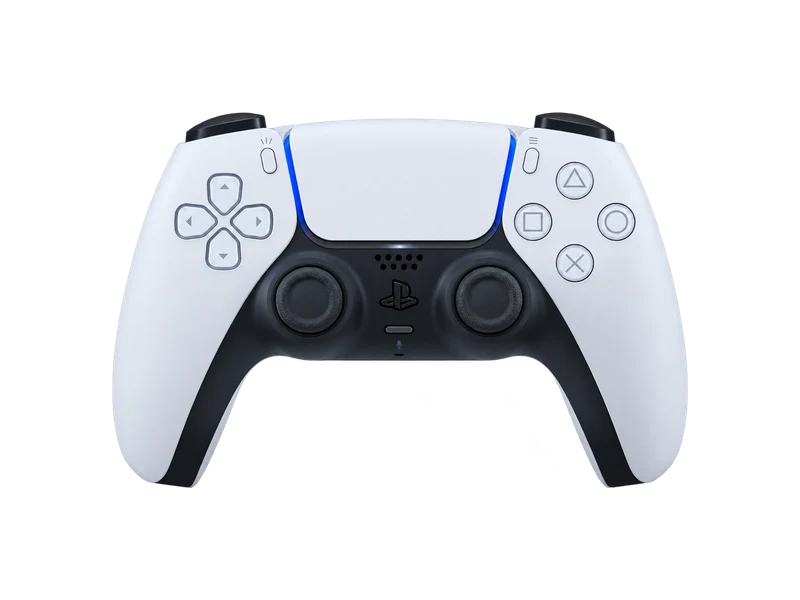
輸入示意圖
已觸發 / 17- Cross
- Circle
- Square
- Triangle
- L1
- R1
- L2
- R2
- Create
- Options
- L3
- R3
- Up
- Down
- Left
- Right
- PS
原始輸入
軸向
0
1
2
3
輸入歷史
- 等待輸入
如何把 DualSense 連上電腦
使用 USB 時,請用能傳輸資料的 USB C 線,接上後按 PS 鍵。使用藍牙時,先確認燈條熄滅,按住 Create 鍵的同時按住 PS 鍵,直到燈條閃爍,再到藍牙設定中選擇手把。Sony 列出支援的系統為 Windows 10、11、macOS 11.3 以上與 Android 12 以上。我們的連接電腦指南有每個步驟與 Steam Input 的說明。
瀏覽器看得到與看不到的部分
透過 Gamepad API,你可以看到所有標準按鍵、兩支搖桿、類比 L2 與 R2,以及以第 17 號按鍵回報的觸控板按壓。Chrome 與 Edge 支援震動。自適應扳機阻力、觸控座標、喇叭、麥克風與 DualSense Edge 背鍵,都不在標準 API 範圍內。
WebHID 補足了一部分。在電腦版 Chrome 或 Edge 上,你可以:
值得知道的 DualSense 數據
| 項目 | DualSense | DualSense Edge |
|---|---|---|
| 電池容量 | 1560 mAh | 1050 mAh |
| USB 回報頻率 | 約 250 Hz | 感測器 1000 Hz |
| 搖桿類型 | 電位器 | 可更換的電位器模組 |
獨立測試量到標準版 DualSense 的 USB 回報頻率約為 250Hz。藍牙頻率較高但較不穩定,輪詢率測試中的抖動數值可以看出差異。
搖桿漂移時
DualSense 使用電位器搖桿,漂移是最常見的故障。請先用搖桿漂移檢測量測,再依照PS5 搖桿漂移指南處理:重設、更新、清潔,最後才是維修。DualSense Edge 則可以自行更換官方搖桿模組。
關於這項測試的問題
- 可以在這裡檢查 DualSense 的電池健康嗎?
- 電量工具可以讀取目前電量與充電狀態。手把不會回報電池損耗,所以健康程度只能從遊玩時電量下降的速度判斷。
- 為什麼 DualSense 扳機在這裡沒有阻力?
- 自適應扳機阻力需要特殊的輸出指令,標準 Gamepad API 不會送出。扳機 0 到 1 的行程仍會顯示在上方。
- DualSense Edge 可以用這個測試器嗎?
- 可以。標準按鍵、搖桿、扳機、震動、電量與指示燈都和一般 DualSense 相同。Edge 的背鍵與功能鍵不會被瀏覽器回報。
- 為什麼 DualSense 顯示為 Wireless Controller?
- 這是 DualSense 透過 USB 與藍牙回報的名稱。測試器會改用廠商與產品編號辨識型號。