PS5 手把怎麼連接電腦
先把 DualSense 連到支援的電腦,再確認遊戲需要 Steam Input 還是原生手把支援。
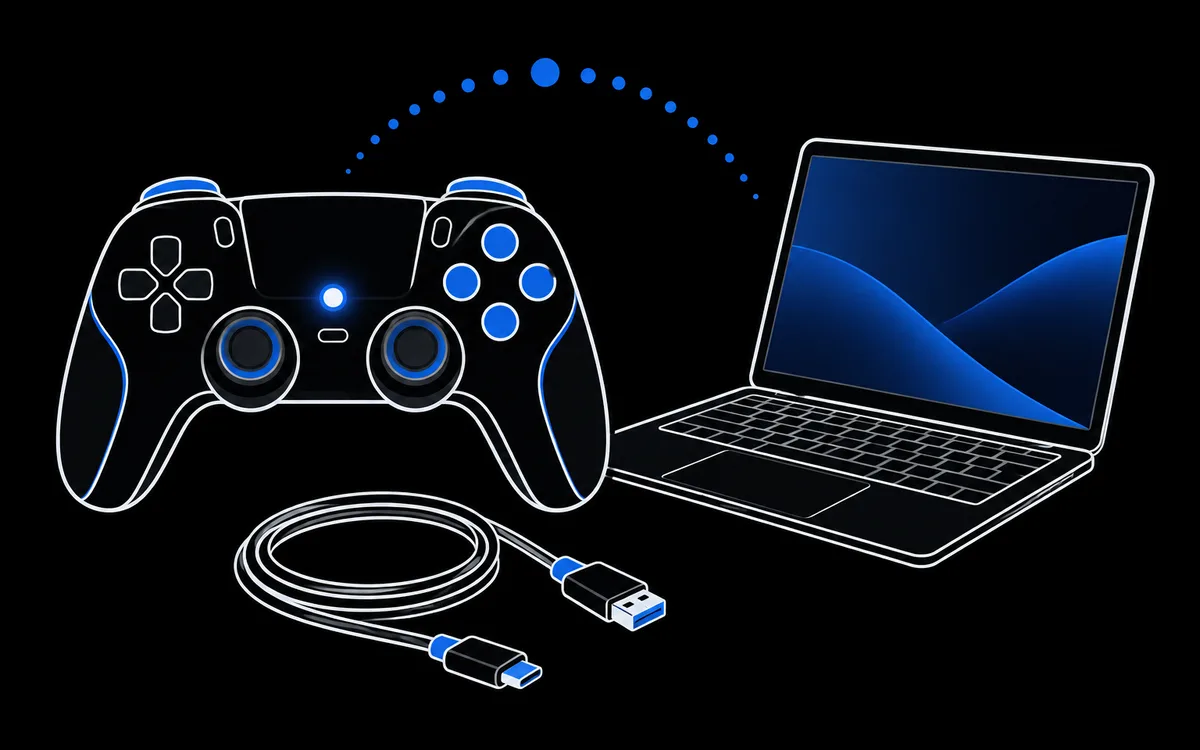
需要準備
- 一支 DualSense;Edge 請另查該型號的相容性與韌體說明。
- Windows 10(64 位元)或 Windows 11,或 macOS 11.3 以上。Sony 也列出 Android 12、iOS 14.5 以上可用。
- 一條能傳輸資料的 USB C 線,或是有藍牙的電腦。
方法一:用 USB C 線連接
這是最簡單也最穩定的方式。
- 把線接上手把與電腦的 USB 埠,桌機請盡量使用機殼背面的埠,而不是集線器。
- 按下 PS 鍵,燈條會亮起。
- 開啟 PS5 手把測試,按任意鍵確認每個輸入都正常。
如果手把會充電但畫面沒有反應,可能是只能充電或故障的線,也可能是接口、驅動或瀏覽器存取問題;先換已知能傳資料的線與其他接口。在 Sony 的 PlayStation Accessories 應用程式中,拔掉線會讓手把中斷連線並關機。
方法二:用藍牙配對
Sony 官方的配對步驟:
- 確認手把處於關機狀態:如果燈條亮著,按住 PS 鍵直到熄滅,並拔掉傳輸線。
- 按住 Create 鍵(觸控板左上方)的同時,按住 PS 鍵直到燈條閃爍。配對完成後,燈條會閃爍,接著玩家指示燈亮起。
- Windows 請開啟「設定 > 藍牙與裝置 > 新增裝置 > 藍牙」,選擇 Wireless Controller。macOS 請開啟「系統設定 > 藍牙」,連接 DualSense Wireless Controller。
使用支援多組配對的韌體時,DualSense 可記住四台裝置。Sony 將三角形、圓圈、叉叉、方塊對應到第 1 至 4 欄:搭配 PS 鍵按住超過五秒用於登記,按住約三秒用於切換既有配對。無法使用時先檢查韌體更新。
讓遊戲接受 DualSense
完成配對只做了一半。很多電腦遊戲是以 Xbox 手把為設計基準,可能會忽略 DualSense,或顯示錯誤的按鍵圖示。
- Steam 遊戲。 需要輸入轉換的遊戲可啟用 Steam Input,按鍵提示與功能仍取決於遊戲。若遊戲原生支援 DualSense,但特殊功能失效,可試著對該遊戲停用 Steam Input,讓它直接存取實體手把。
- 原生支援的遊戲。 越來越多電腦遊戲直接支援 DualSense,各功能有不同條件。Sony 表示電腦上的觸覺回饋需要 USB,自適應扳機則取決於遊戲支援,不應把兩者的連線要求混為一談。
- 其他平台與舊遊戲。 可以把遊戲加入 Steam 作為非 Steam 遊戲以使用 Steam Input,或使用對應工具。DS4Windows 曾是經典選擇,但schmaldeo 分支在 2026 年 3 月 5 日封存;請查核實際儲存庫,不要推論所有分支都相同;我們的驅動指南說明這對它所依賴的驅動有什麼影響。
保持韌體為最新版本
Windows 版 PlayStation Accessories 應用程式(Windows 10 或 11,64 位元)會顯示每支已連接手把的電量與韌體版本,有新版本時可直接更新;更新完成前請勿中斷手把連線。更新韌體可能解決連線問題,在排查其他原因之前值得先做。
開玩前先測試
連上之後做個快速檢查,可以避免之後的麻煩:
疑難排解
| 問題 | 試試看 |
|---|---|
| USB 連接偵測不到 | 換一條能傳輸資料的線,並改用背面 USB 埠。 |
| 一直無法進入配對 | 先讓手把關機,再按住 Create 與 PS 鍵直到燈條閃爍。 |
| 配對成功但會斷線 | 先充電,並讓手把靠近電腦、遠離 Wi-Fi 路由器。 |
| 遊戲沒有反應 | 在 Steam Input 開啟 PlayStation 支援,或把遊戲加入 Steam。 |
| 遊戲中出現重複輸入 | 有兩層對應同時運作,例如 Steam Input 加上其他對應工具,請關閉其中一個。 |
還是無法解決?我們的偵測不到手把指南會逐步排除其他原因。
參考來源
核查日期:2026 年 10 月 26 日。上述為文件中的設定流程,不保證每款遊戲或瀏覽器都能取得所有輸入。