線上手把與搖桿測試
看清每一個輸入
在 Xbox、PlayStation、Switch 或電腦手把上按任意鍵,搖桿、扳機、震動與漂移數據會立即顯示在這裡,完全不用安裝。
輸入示意圖
搖桿
原始輸入
軸向
0
1
2
3
震動
裝置檔案
連接手把後,會在這台裝置上開始記錄它的歷史。
如何連接你的手把
依手把的連接方式選擇分頁。不論哪種方式,最後一步都一樣:回到這個頁面,按任意鍵。
 01
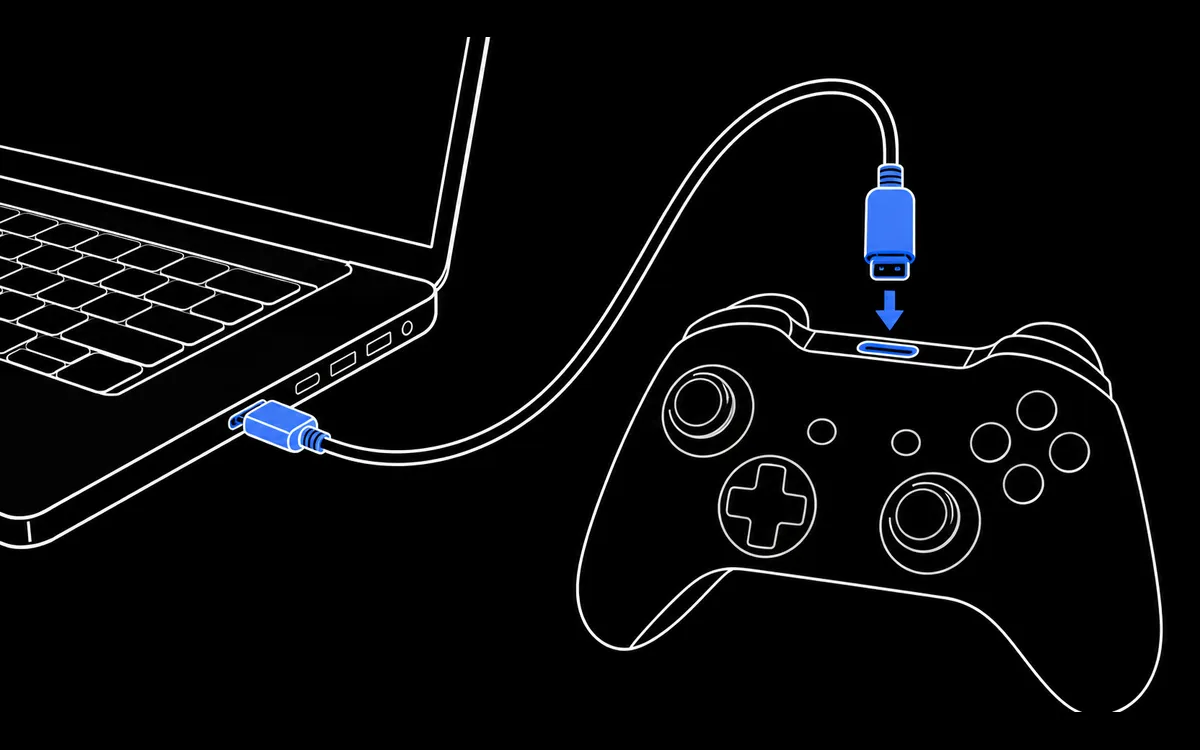
01用能傳輸資料的線
把手把插到電腦的 USB 埠,不要插在螢幕或鍵盤上。很多便宜的線只能充電;如果沒有反應,請改用手把原廠附的線。
 02
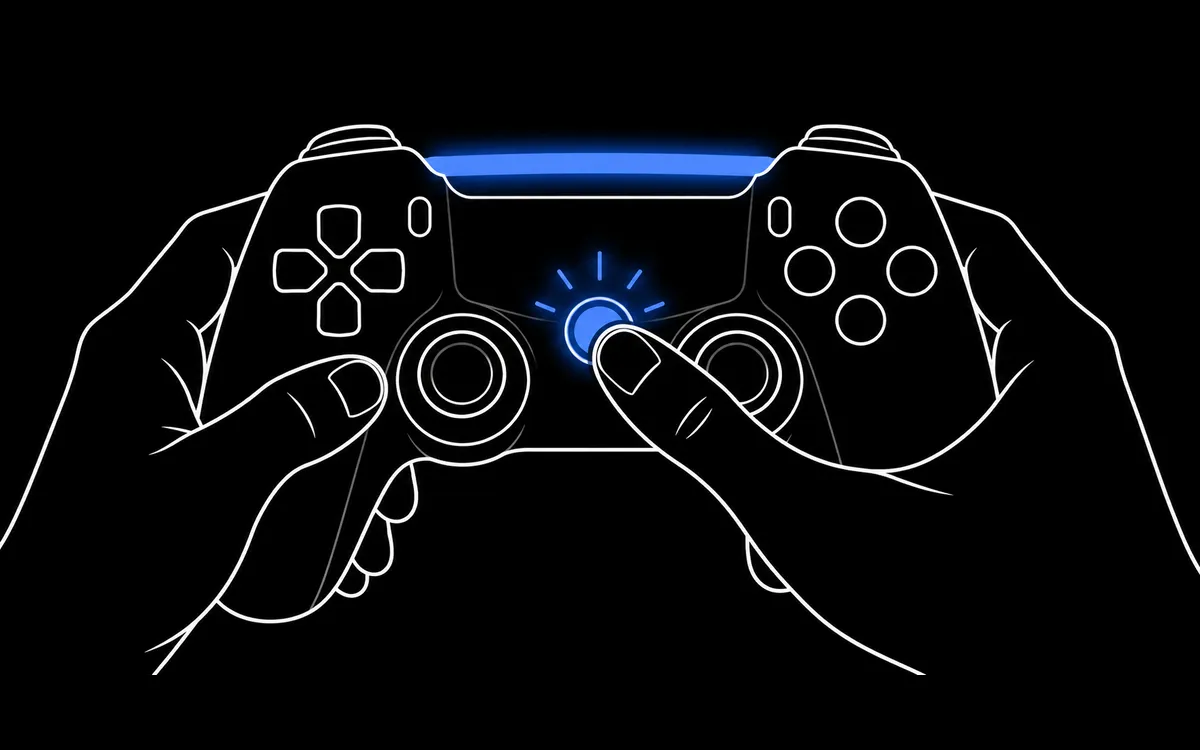
02打開手把
按下手把中間的 PS、Xbox 或 Home 鍵,手把的燈應該會亮起。
 03
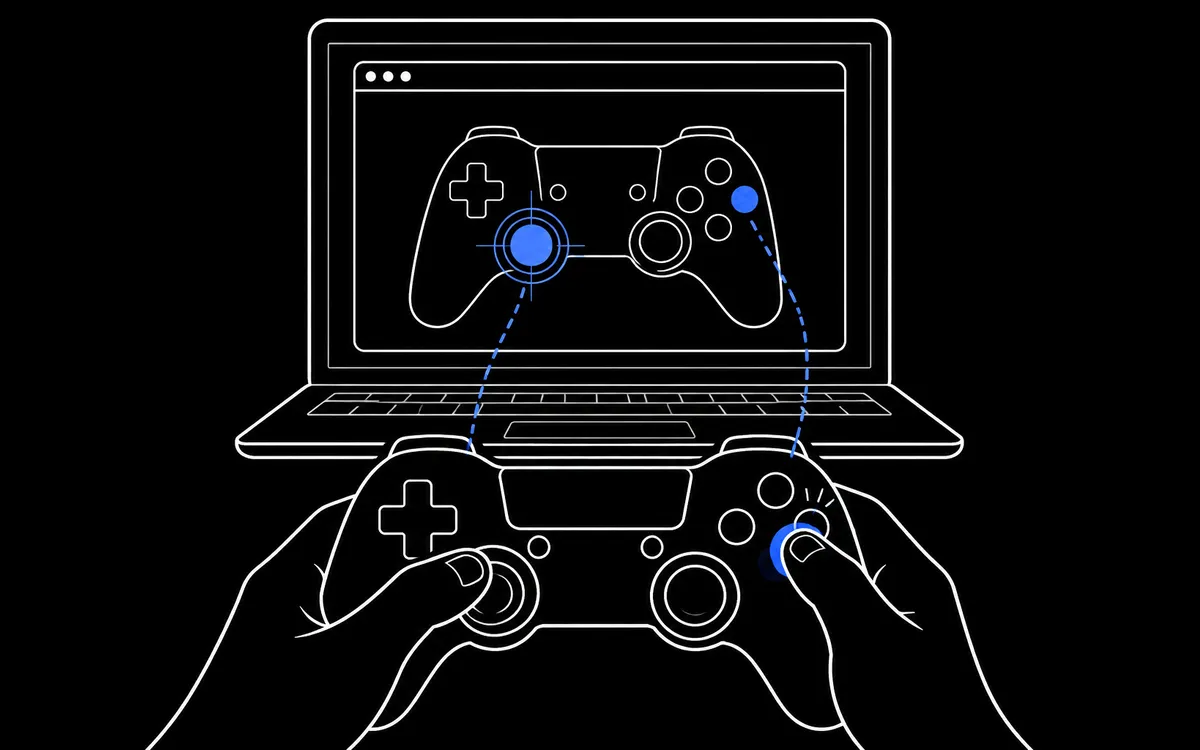
03最後一步:在這裡按任意鍵
瀏覽器在你按下按鍵前不會顯示手把。開著這個頁面按一下按鍵,上方的測試台就會亮起。
一分鐘內能檢查的項目
把漂移變成具體數字
三秒靜置測試會量出每支搖桿的靜止偏移與雜訊,並算出能遮住漂移的最小死區。
搖桿漂移檢測瞄準是否跟得上拇指
從中心推到邊緣,取得線性度、抖動與最小步進分數,也就是真正用來瞄準的那段行程。
線性與精度測試電量、燈條與震動
直接在瀏覽器讀取 DualSense 或 DualShock 4 的電量、點亮指示燈,並分別啟動每顆震動馬達。
電量與燈條沒有風險的校正
七步驟精靈依搖桿中心與範圍建立修正設定檔。完全不寫入手把,因此不會造成任何損壞。
校正精靈漂移、無力的馬達與卡住的按鍵,都會在數字裡留下痕跡。我們把這些數字擺到你眼前。
什麼時候需要測試手把
大多數人打開測試器,都是因為以下其中一種情況。
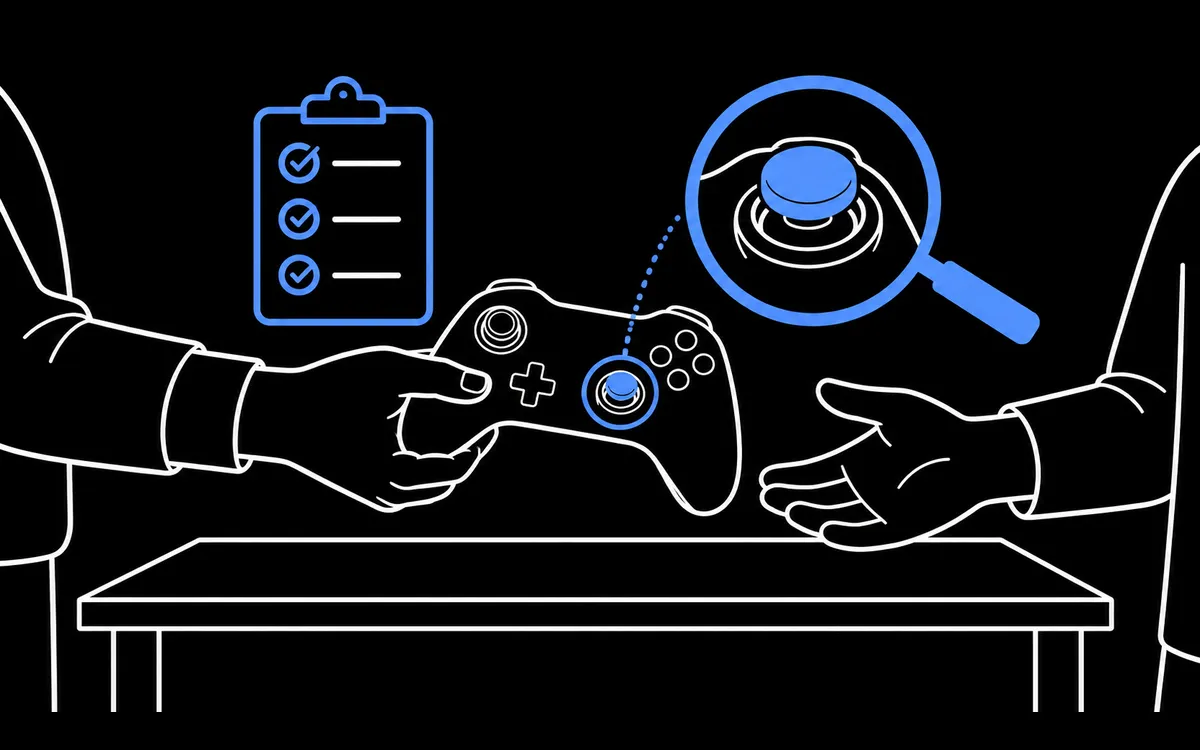 購買二手手把前
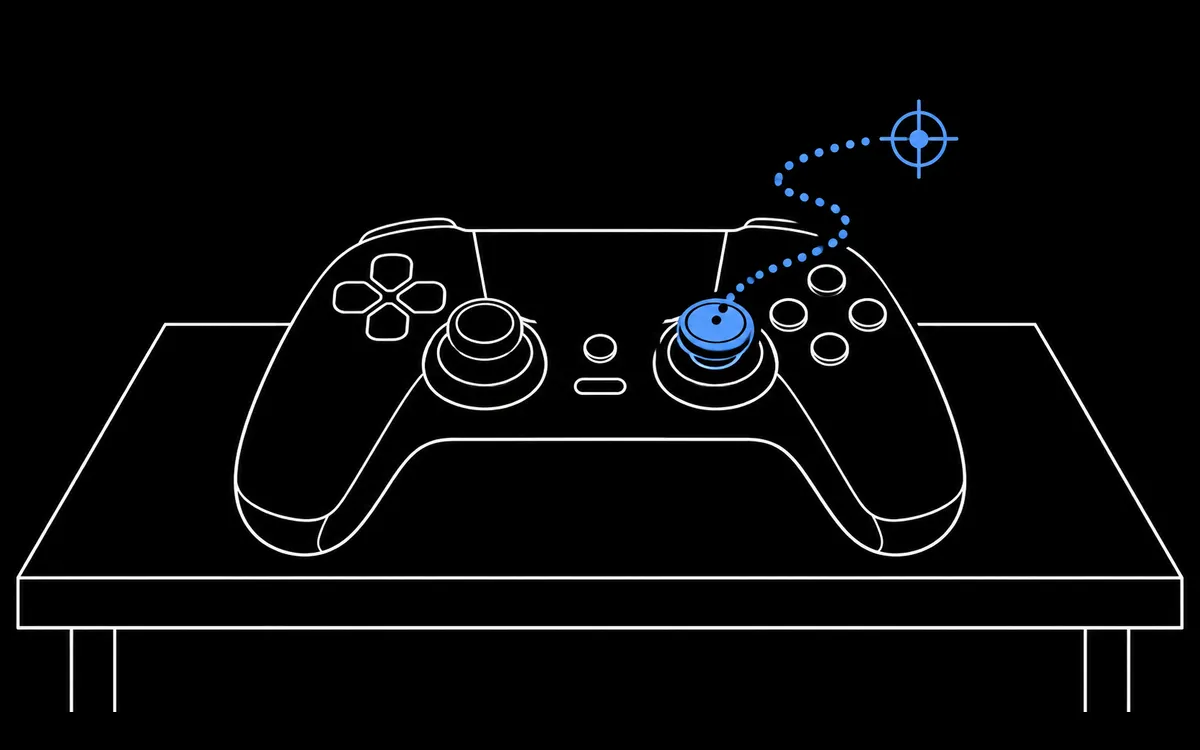 懷疑搖桿漂移
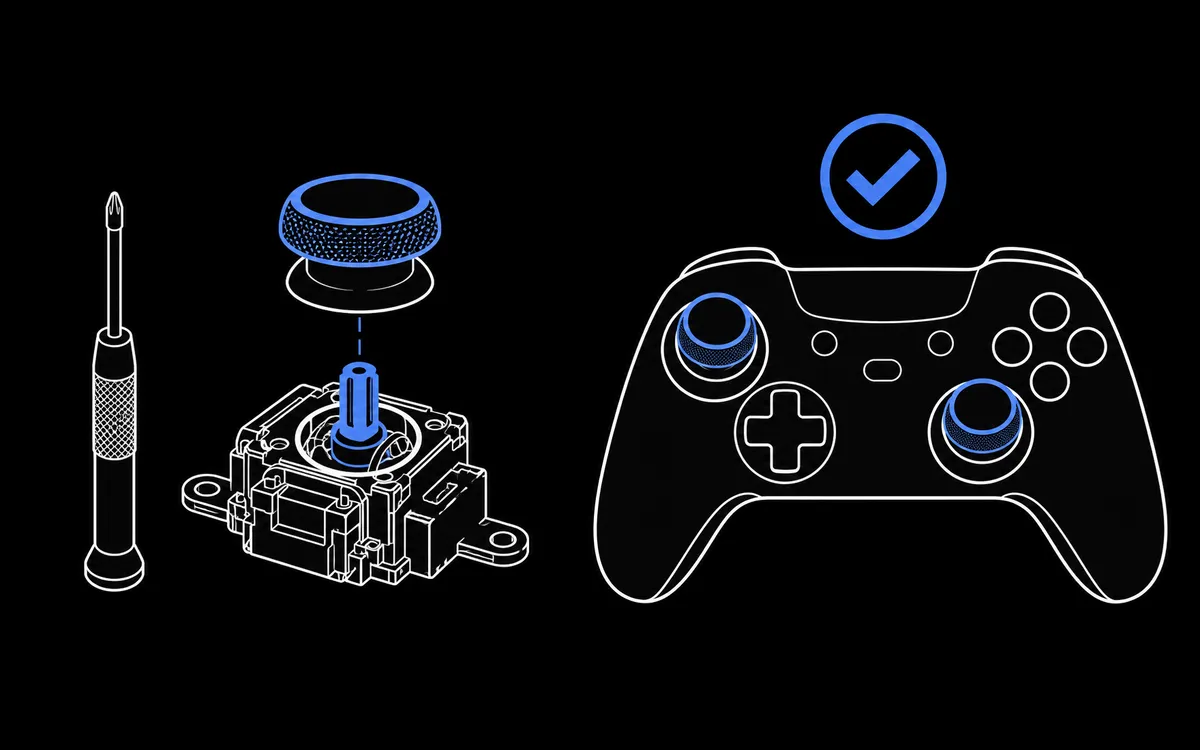 維修或換搖桿之後
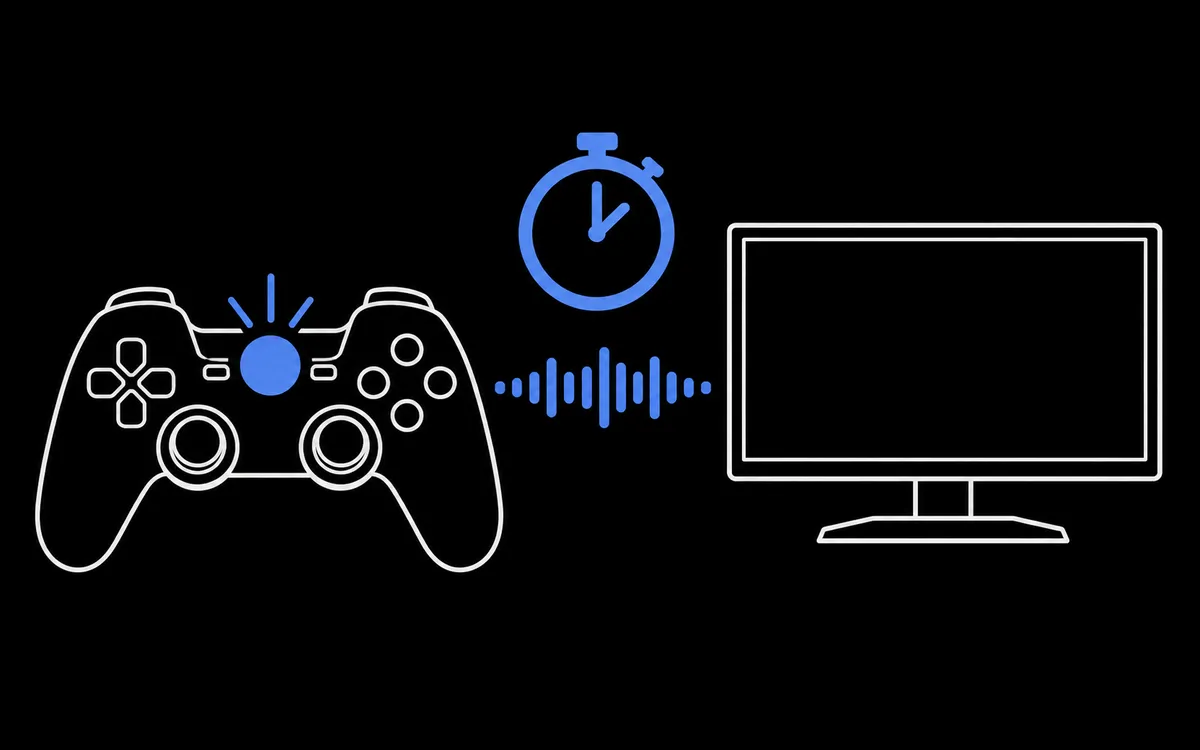 比賽或競技前
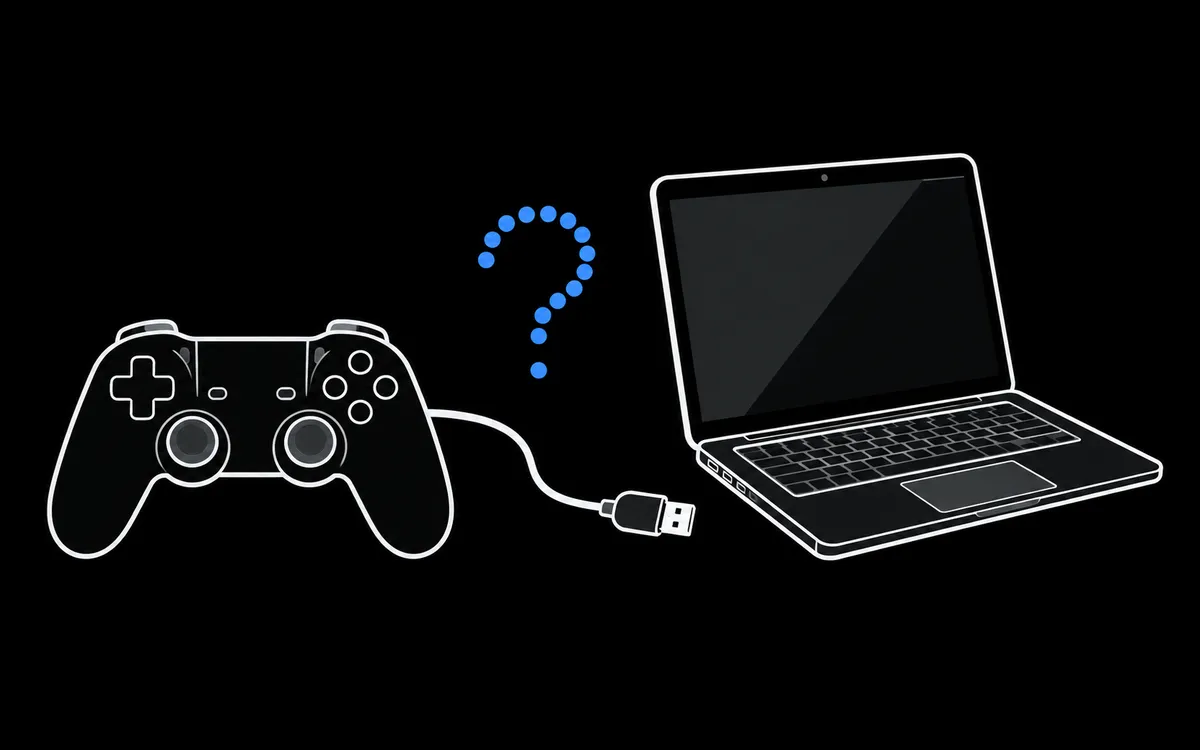 按鍵或手把突然失靈
 保固或退貨要留證據
依手把型號調整的測試頁
每個型號都有正確的按鍵名稱、連接步驟與常見故障說明。
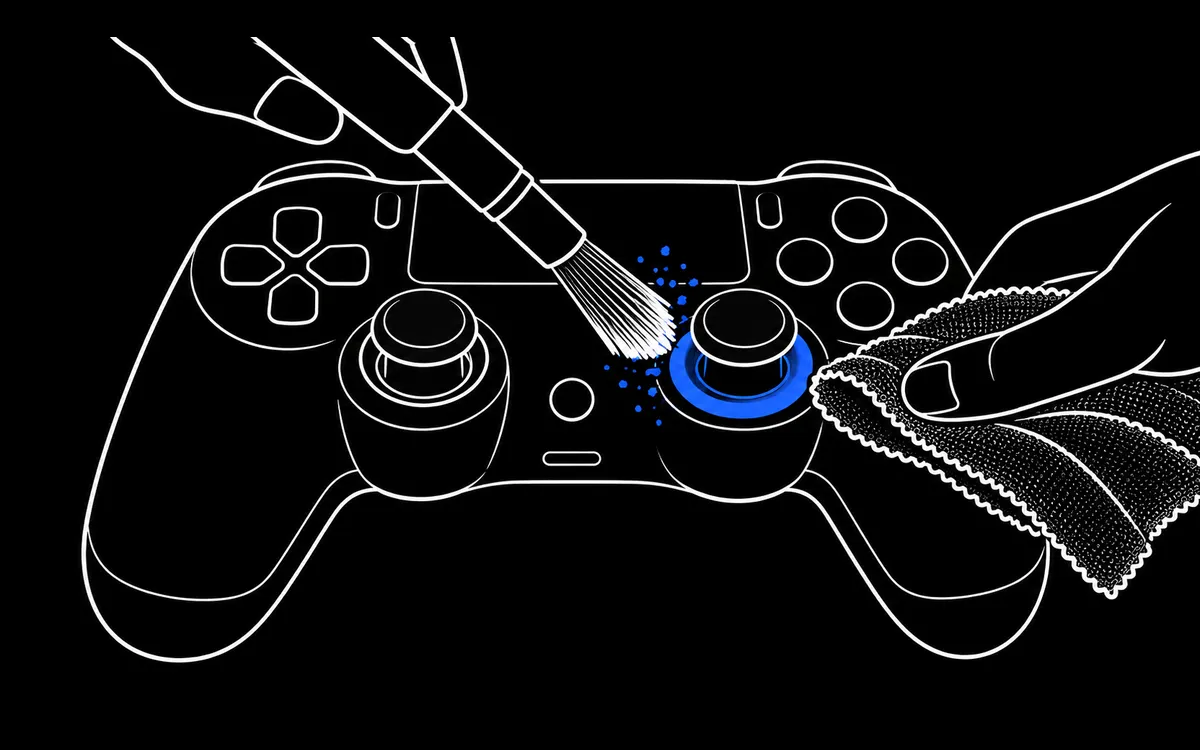 溫和清潔外殼
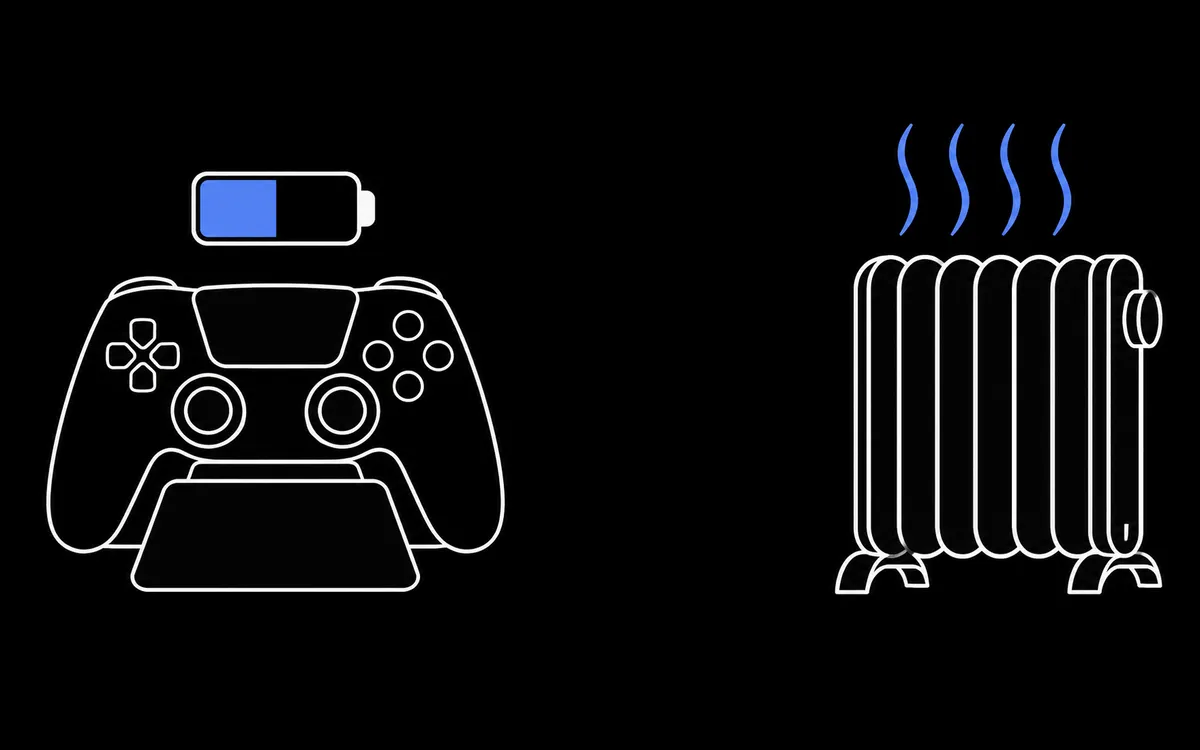 讓電池遠離高溫
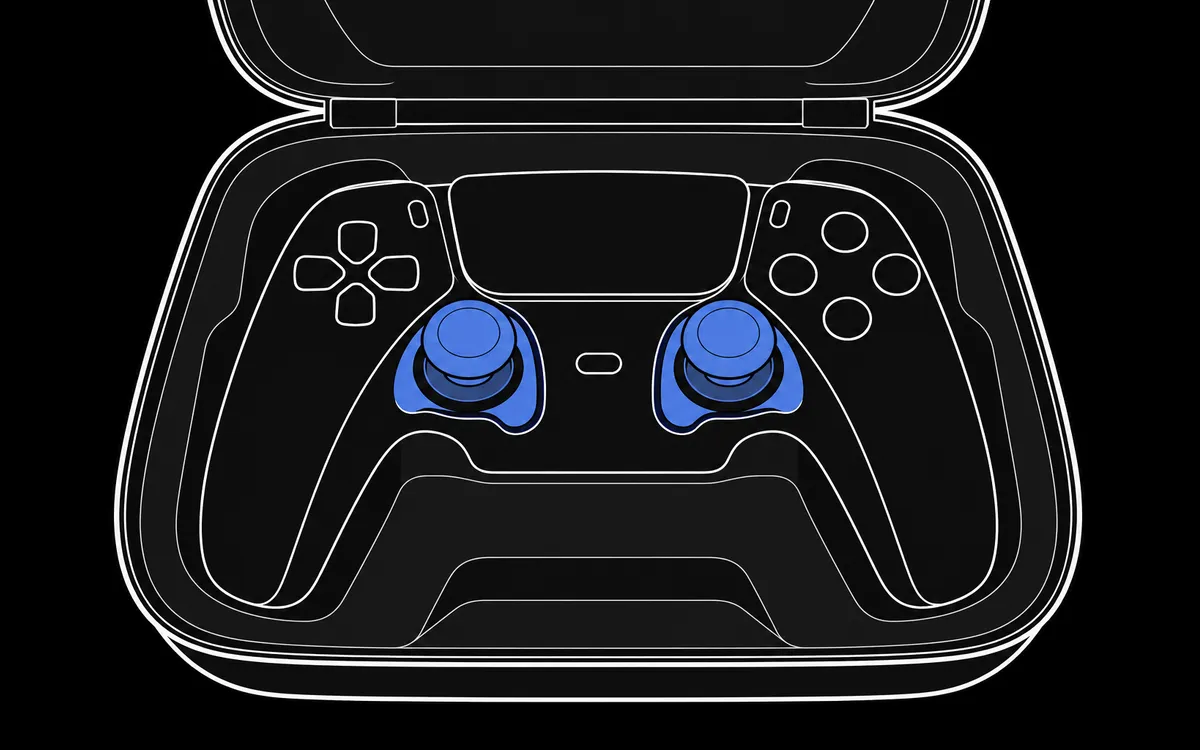 收納時別壓到搖桿
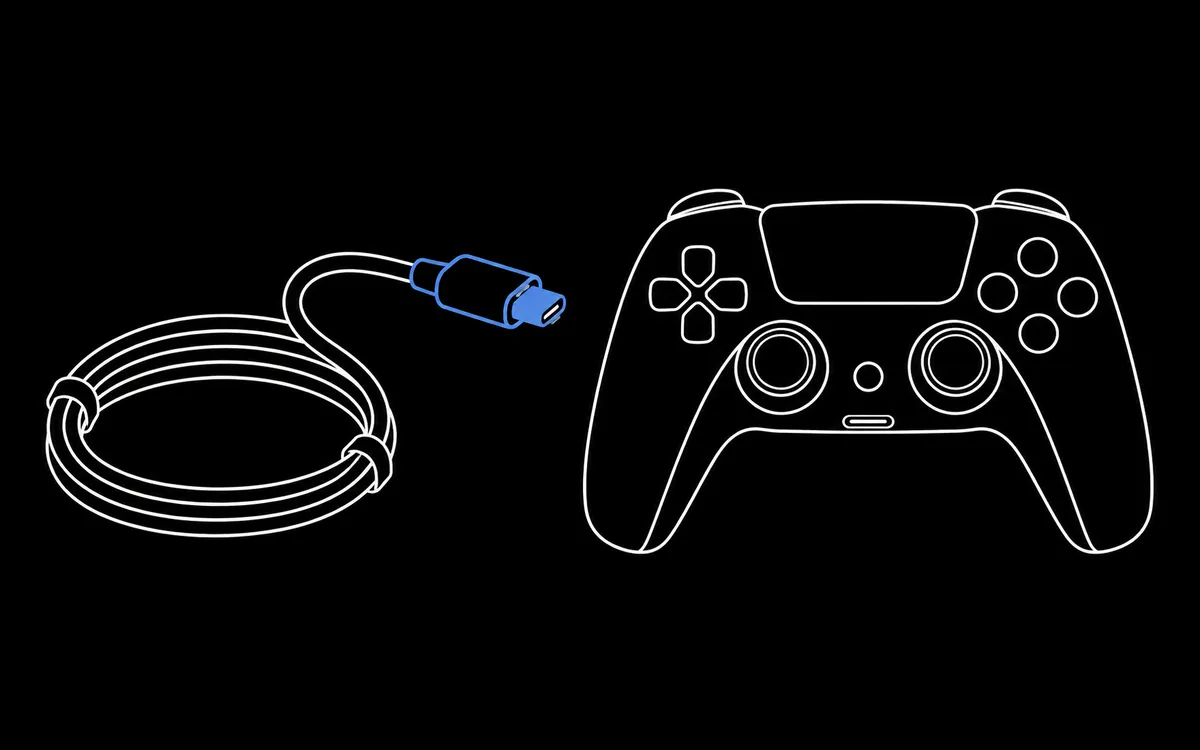 愛護傳輸線與接口
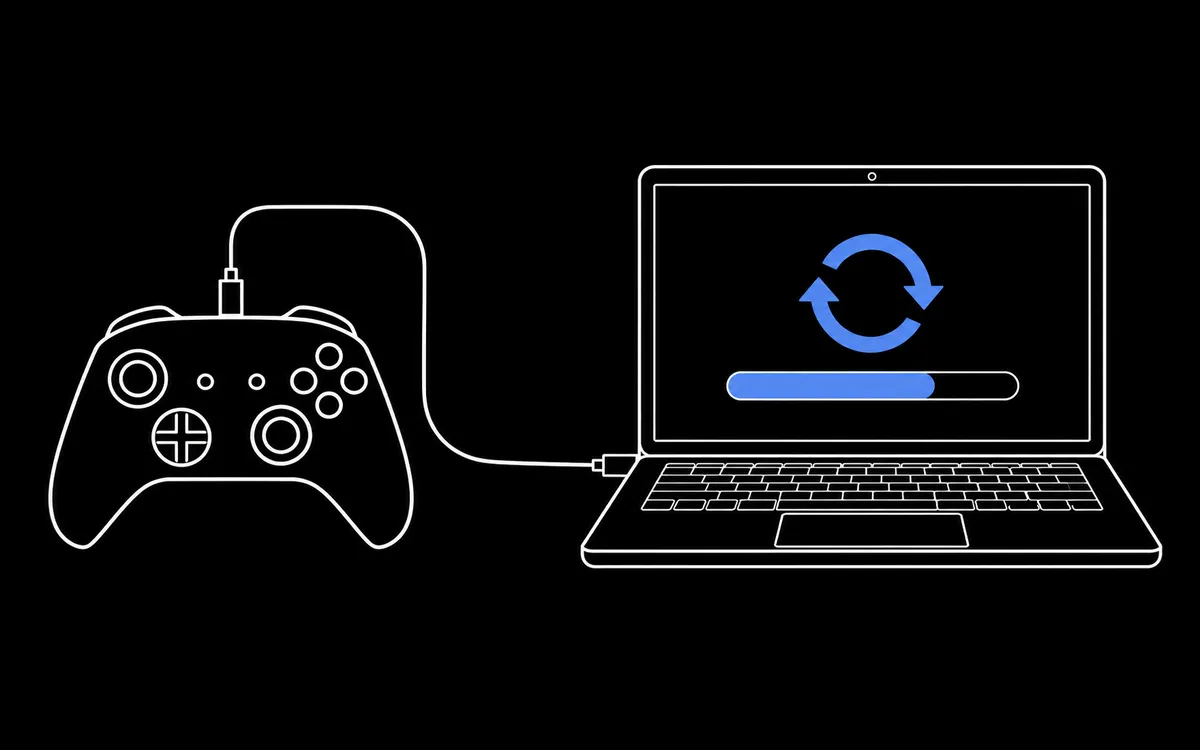 安裝韌體更新
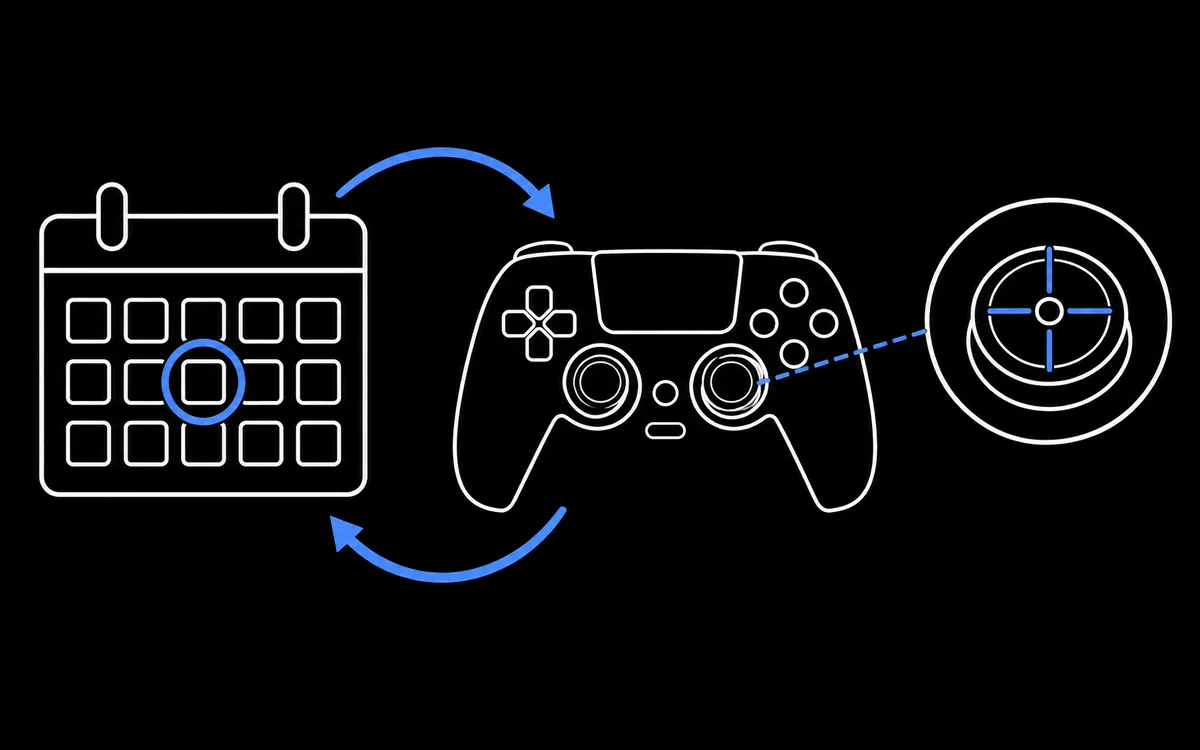 定期檢查一次
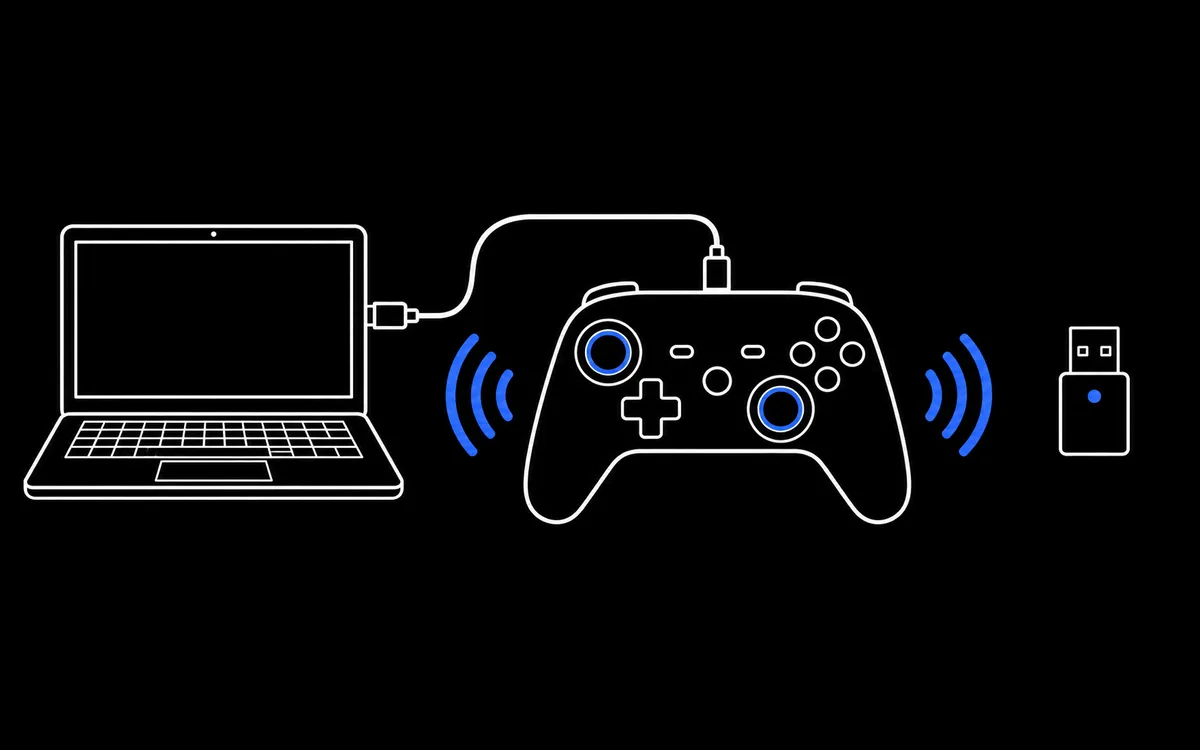 手把怎麼連接電腦?圖解教學
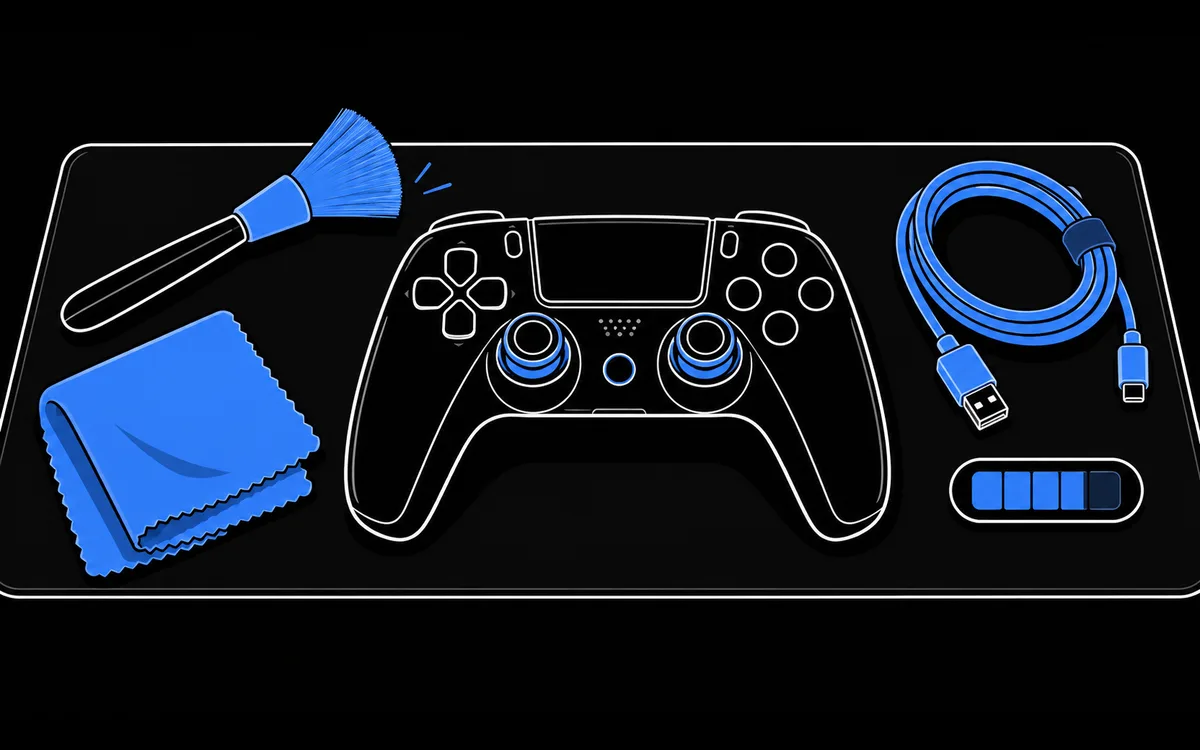 手把保養指南:搖桿與電池的 7 個好習慣
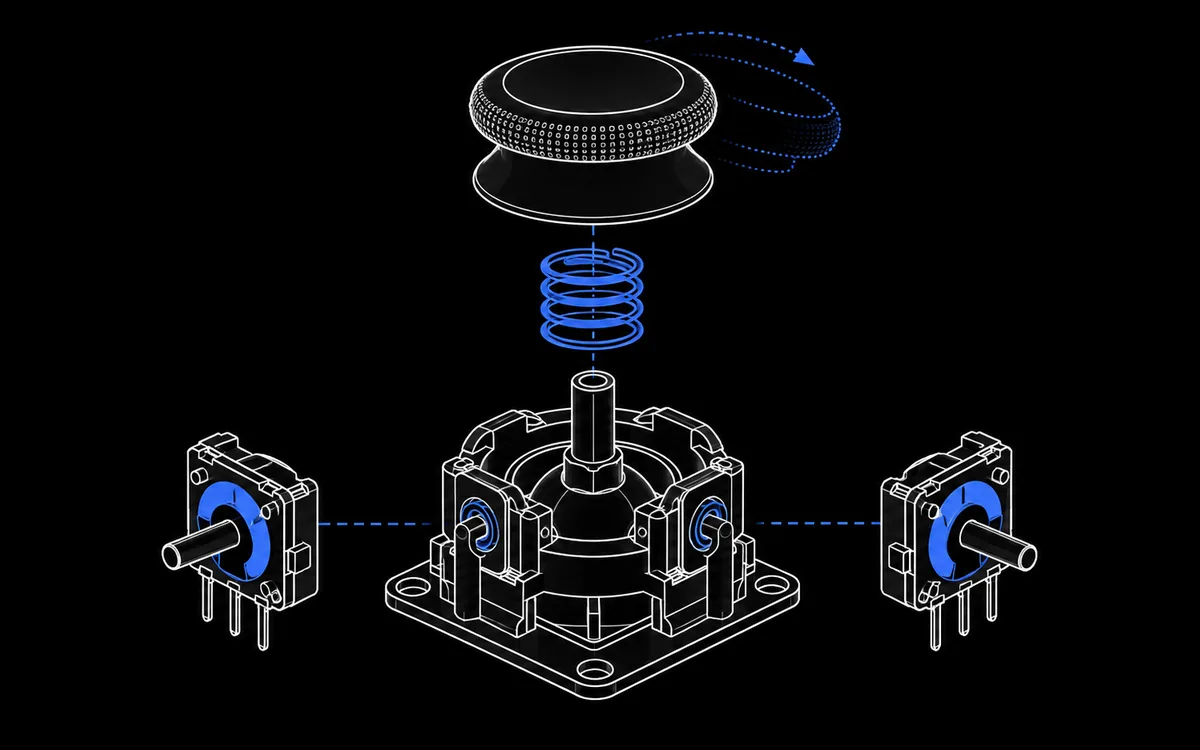 PS5 手把搖桿漂移怎麼修?
測試前常見的問題
- 手把接上了,畫面卻沒有反應?
- 基於隱私考量,瀏覽器要等你按下手把按鍵後才會顯示手把。如果按了還是沒反應,請換一條傳輸線,很多 USB 線只能充電。我們的逐步指南也涵蓋藍牙與驅動問題。
- 可以測哪些手把?
- 只要電腦能辨識為遊戲控制器都可以:Xbox Series、Xbox One、Xbox 360、DualSense、DualShock 4、DualShock 3、Switch Pro、Joy-Con、8BitDo、GameSir,以及大搖、方向盤與飛行搖桿。
- 我的資料會被上傳嗎?
- 不會。輸入資料只在你的瀏覽器分頁內讀取與處理。選用的歷史紀錄與校正設定檔只存在這台裝置的瀏覽器儲存空間。
- 手機或平板可以用嗎?
- Android 上的 Chrome 支援以 USB 或藍牙連接的手把。iPhone 與 iPad 的瀏覽器也支援大多數標準手把,但震動、WebHID 電量與陀螺儀工具需要電腦版瀏覽器。
- 這和 Windows 內建的控制器設定有什麼不同?
- Windows 的對話框只能確認按鍵有反應。這裡還能看到漂移數值、畫圓與線性分數、輪詢率、單顆馬達震動,以及 PlayStation 手把的電量與陀螺儀。
- 這個網站能修好搖桿漂移嗎?
- 它能量測漂移,並產生可在遊戲中使用的修正設定檔,但不會寫入你的手把。硬體修復請參考搖桿漂移指南。
- 應該用哪個瀏覽器?
- 電腦版的新版 Chrome 或 Edge 支援所有工具。Firefox 與 Safari 可使用按鍵、搖桿與漂移測試,但震動支援有限,也不支援 WebHID 工具。
你的手把可能已經連上了。
按任意鍵,上方的測試台就會亮起。
開始測試