偵測不到手把?逐步排除
先檢查傳輸線、配對與瀏覽器互動,再排查裝置存取及驅動;每改一步就重新測試。
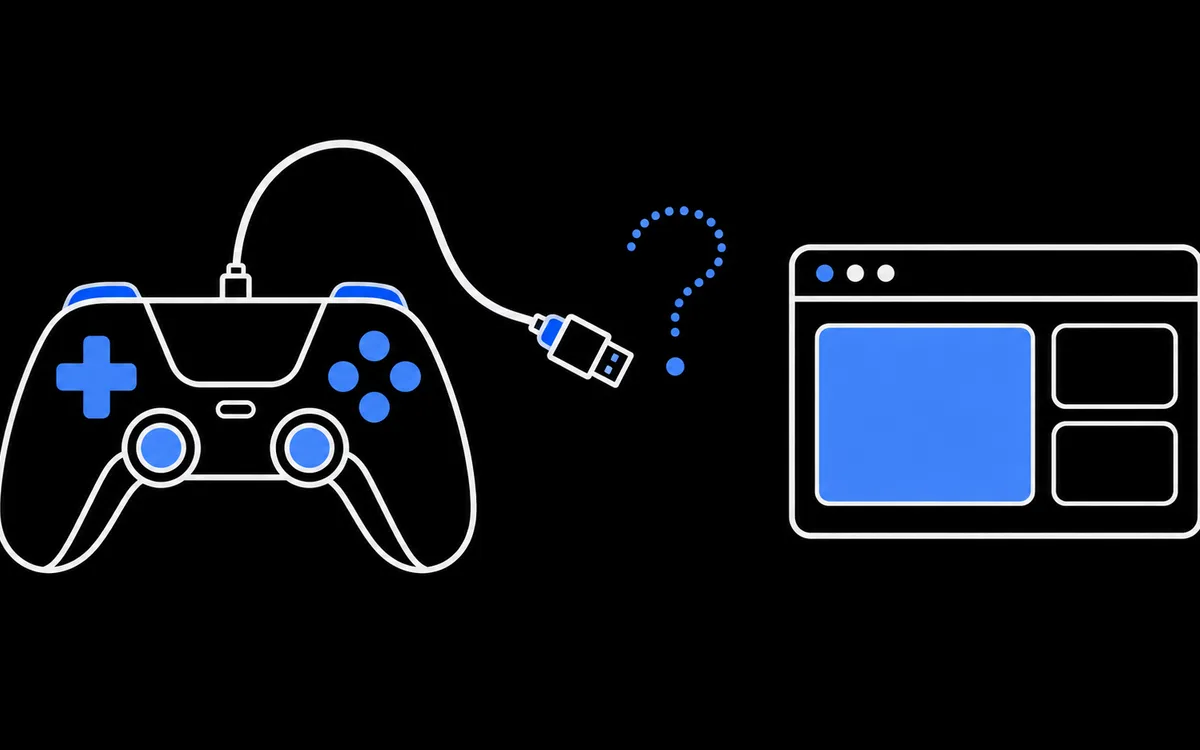
從這裡開始:先按一下按鍵
瀏覽器在你與手把互動之前,會對網頁隱藏手把。這是為了保護隱私,否則已連接裝置清單可能被用來識別你。所以第一個解法最簡單:在這個頁面開啟並位於前景時,按一下手把按鍵或推動搖桿。之後按鍵測試才會顯示手把。
如果這樣就有反應,代表一切正常。如果沒有,請依照下面的清單逐步檢查,每做完一步就測試一次。
第一步:檢查傳輸線
很多 USB 線只能供電。用這種線連接時,手把會亮燈也會充電,但電腦永遠看不到它。
- 試試手把原廠附的線,或你確定能和手機傳輸資料的線。
- 直接插在電腦上,不要經過集線器、螢幕或鍵盤上的 USB 埠。
- 桌機請使用機殼背面的埠。
第二步:檢查連接方式
- 藍牙: 確認真的完成了配對。先從藍牙設定中移除舊的配對,再重新配對。DualSense 請按住 Create 與 PS 鍵直到燈條閃爍,詳情請看 PS5 連接指南 。 - 2.4G 接收器: 確認手把設定為接收器模式,且接收器已插上。很多手把用切換開關或按鍵組合來切換模式。 - 無線 Xbox 360 手把: 需要 Xbox 360 無線接收器,不能使用藍牙。
第三步:確認作業系統看得到手把
如果作業系統看不到手把,任何瀏覽器都看不到。
- Windows: 開啟「控制台 > 裝置和印表機」,或搜尋「設定 USB 遊戲控制器」,手把應該會出現在清單中。
- macOS: 在新版系統中開啟「系統設定 > 遊戲控制器」,或查看藍牙清單。
- Linux: 插上後執行
ls /dev/input,看看有沒有新的 js 或 event 裝置。
若這些清單沒有出現,也請查看裝置管理員或系統 USB/HID 資訊。裝置可能已被辨識為 HID,卻未列入舊式遊戲控制器面板;這是排查線索,不是足以排除瀏覽器問題的完整診斷。PS3 的 DualShock 3 就是典型例子:在 Windows 上,DsHidMini 是一種支援的驅動方案,能否辨識也取決於設定的模式;請參考我們的驅動指南。
第四步:檢查會隱藏或占用手把的軟體
有幾種工具會讓其他程式拿不到手把:
| 軟體 | 會發生什麼 | 解法 |
|---|---|---|
| HidHide | 對不在允許清單中的程式隱藏實體手把 | 把瀏覽器加入允許清單,或停用規則 |
| Steam(Big Picture 或 Steam Input) | 可能為了自身功能占用 PlayStation 手把 | 測試時關閉 Steam,使用 WebHID 工具時尤其如此 |
| DS4Windows 等舊對應工具 | 隱藏實體手把並顯示虛擬手把 | 測試虛擬手把,或關閉對應工具 |
| 原廠應用(8BitDo、GameSir) | 可能切換手把模式 | 檢查目前啟用的設定檔與模式 |
第五步:檢查瀏覽器
- 使用新版 Chrome、Edge、Firefox 或 Safari,它們都支援 Gamepad API。
- 電量與陀螺儀工具需要 WebHID,可在支援的電腦版 Chromium 瀏覽器(包含 Chrome 與 Edge)使用;標準 Firefox 與 Safari 未提供原生支援。
- 如果測試器是嵌入在其他網站中,存取權由父頁面的
gamepad權限政策控制。其預設允許清單為*,除非父頁面加以限制,否則嵌入頁面可以正常讀取;在 iframe 加上allow="gamepad"可以明確允許。 - 開一個無痕視窗試試,排除擴充功能的影響。
第六步:在其他裝置上測試
把手把接到另一台電腦或手機。如果在哪裡都不行,可能是手把的接口或主機板故障;如果在其他地方可以,問題就出在第一台電腦的驅動或設定。
快速檢查清單
- 在頁面位於前景時按一下按鍵。
- 換成能傳輸資料的線並直接插在電腦上。
- 重新配對藍牙,或確認接收器模式。
- 確認作業系統有列出手把。
- 關閉 Steam、HidHide 規則與對應工具。
- 更新或更換瀏覽器。
- 換一台電腦試試。
參考來源
核查日期:2026 年 10 月 26 日。排查順序屬實用建議,沒有量測成功比例。