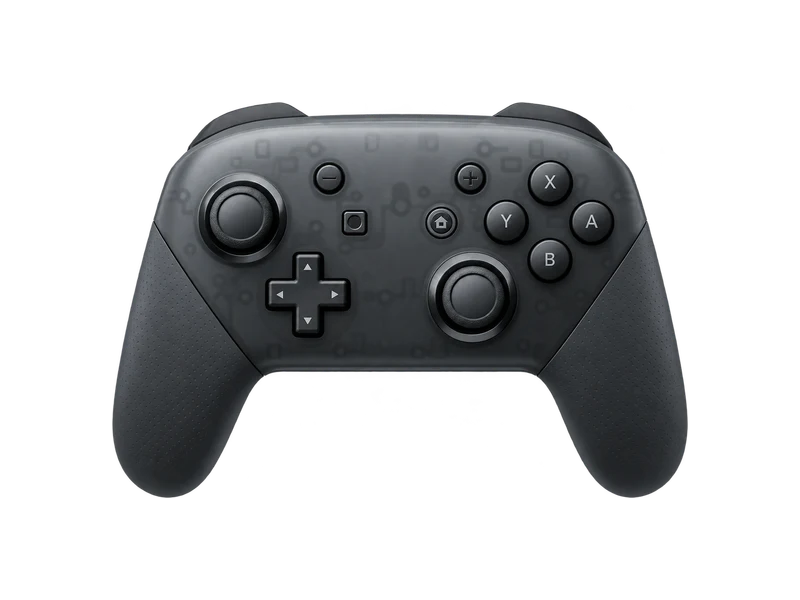
輸入示意圖
已觸發 / 17- B
- A
- Y
- X
- L
- R
- ZL
- ZR
- Minus
- Plus
- L stick
- R stick
- Up
- Down
- Left
- Right
- Home
原始輸入
軸向
0
1
2
3
輸入歷史
- 等待輸入
如何連接 Switch Pro 手把
使用藍牙時,按住手把頂端 USB C 埠旁的小同步鍵,直到玩家指示燈開始跑動,再到電腦的藍牙設定中配對。多數系統也可以直接用 USB C 線連接。完成後按任意鍵,讓瀏覽器顯示手把。
為什麼按鍵位置看起來相反
任天堂把 A 放在右側、B 放在下方,與 Xbox 相反。瀏覽器依照位置而不是印刷字母回報按鍵,所以下方按鍵永遠是第 0 號。這個測試器會用任天堂的名稱標示 Nintendo 手把,B 在下方、A 在右側,與你手把上印的一致。
與其他手把不同的地方
- 數位扳機。 ZL 與 ZR 只有按下或放開兩種狀態,只會回報 0 或 1,這是正常的。
- 更新率。 獨立測試量到 Pro 手把藍牙約 66Hz、有線約 74Hz,遠低於 PlayStation 或 Xbox 手把。輪詢率測試出現相近數字屬於正常。
- 震動。 HD 震動使用專屬協定,瀏覽器對 Switch Pro 震動的支援也不一致。如果震動測試沒有反應,手把本身不一定有問題。
常見故障
關於這項測試的問題
- 為什麼 ZL 和 ZR 只有 0 或 1?
- Pro 手把的扳機是數位開關,不是類比感測器,只會回報完全放開或完全按下。
- 為什麼輪詢率這麼低?
- Pro 手把的回報頻率本來就比 PlayStation 與 Xbox 手把低,約 60 到 75Hz 是正常範圍。
- Pro 手把可以用 USB 接電腦嗎?
- 多數系統搭配可傳輸資料的 USB C 線即可使用。部分遊戲仍需要 Steam Input 才能辨識。