手把怎麼連接電腦:圖解教學
USB、藍牙或無線接收器:選擇你的方式,照著圖做,最後在本站按任意鍵。
開始之前
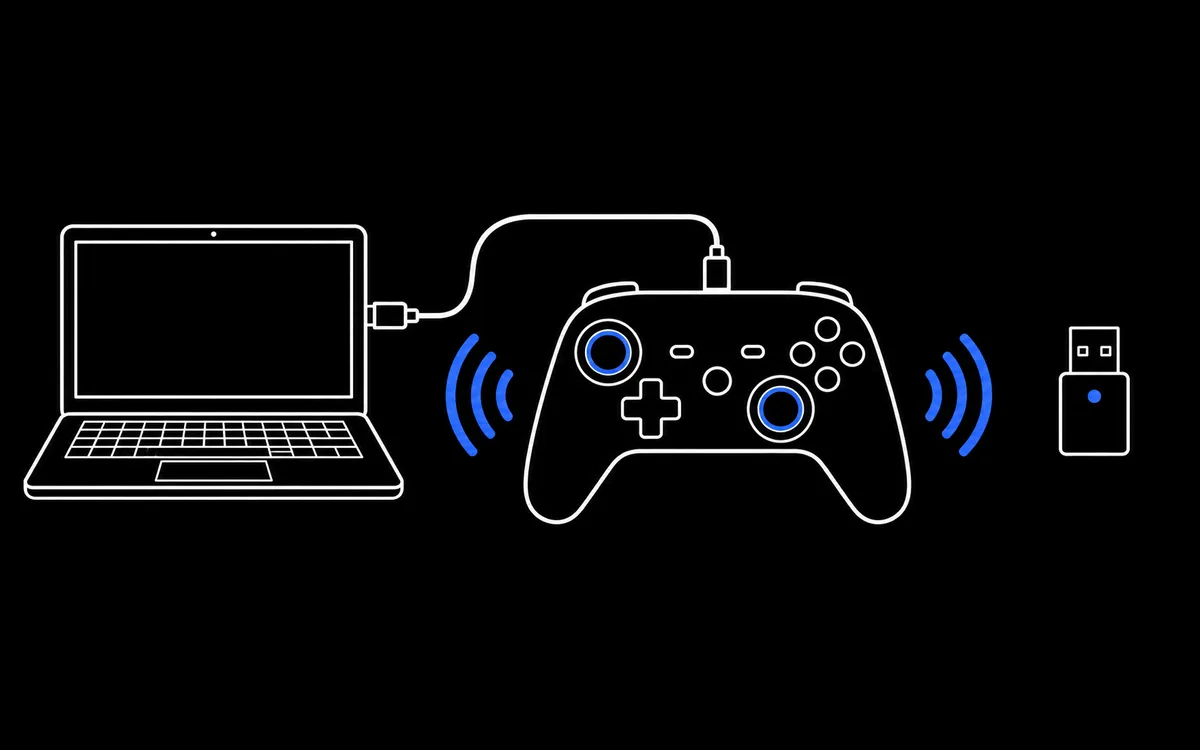
你需要三樣東西:手把、連接方式,以及新版瀏覽器。Chrome、Edge、Firefox 和 Safari 都能讀取手把;電量與陀螺儀工具另外需要電腦版 Chrome 或 Edge。
連接方式有三種,選擇你的手把支援的那一種即可,之後也可以換一種比較。
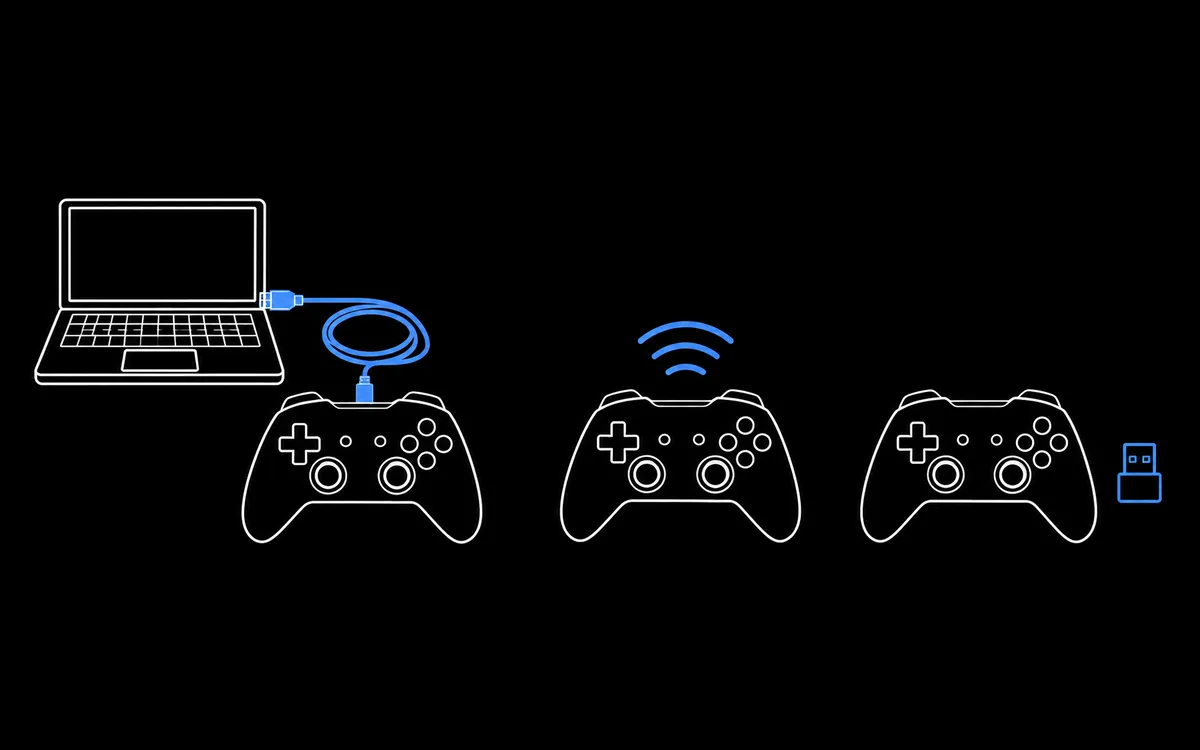
| 方式 | 適合 | 注意 |
|---|---|---|
| USB 傳輸線 | 最快、最穩定的測試 | 只能充電的線 |
| 藍牙 | 無線測試,和遊玩時一樣 | 每個品牌配對方式不同 |
| USB 接收器(2.4G) | 8BitDo、GameSir 等手把 | 手把必須切到接收器模式 |
方式一:USB 傳輸線
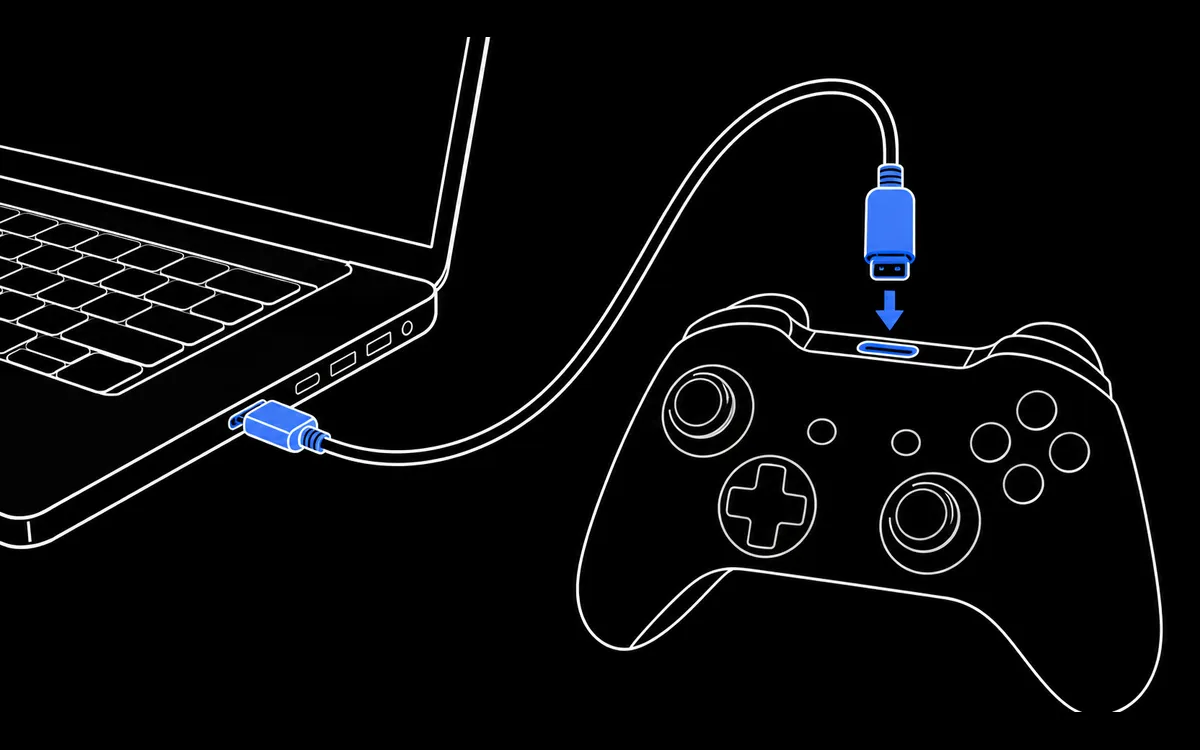
步驟 1:插上能傳輸資料的線
把手把接到電腦本身的 USB 埠,不要接在螢幕、鍵盤或無供電的集線器上。PS5 與 Xbox Series 手把使用 USB C;PS4 與較舊的 Xbox One 手把使用 Micro USB。微軟官方說明也特別提醒要使用支援資料傳輸的線,因為很多充電線不支援。
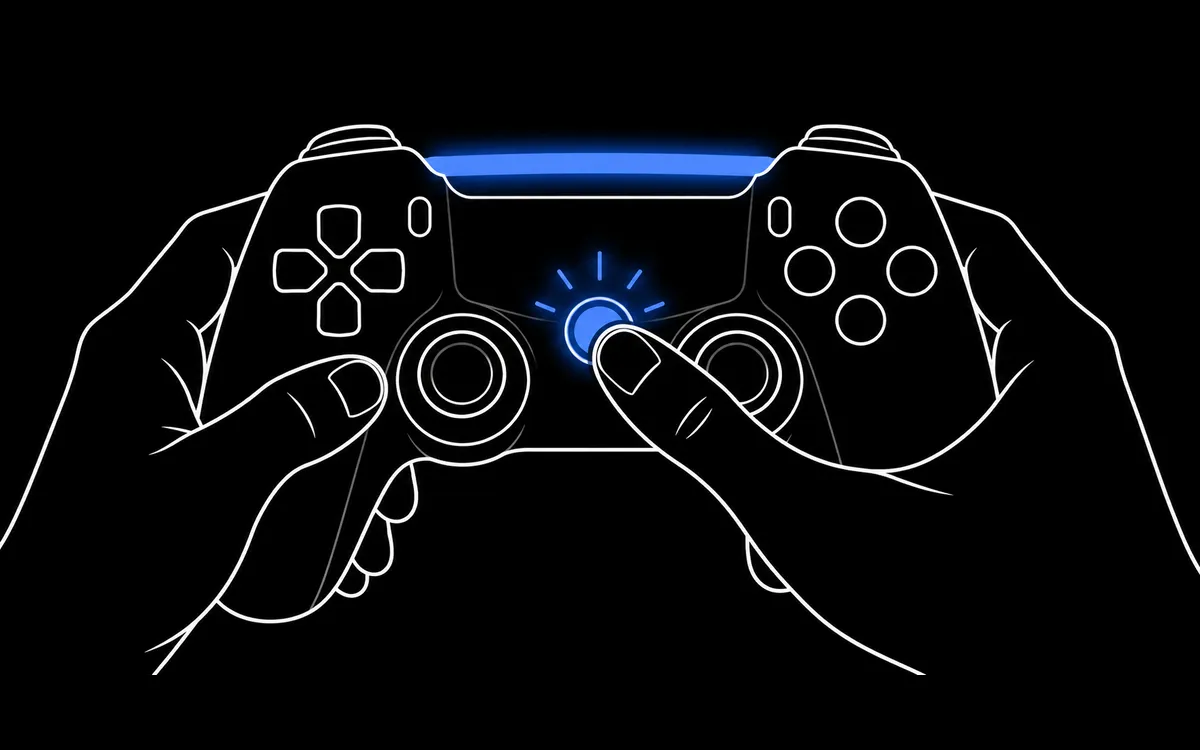
步驟 2:打開手把
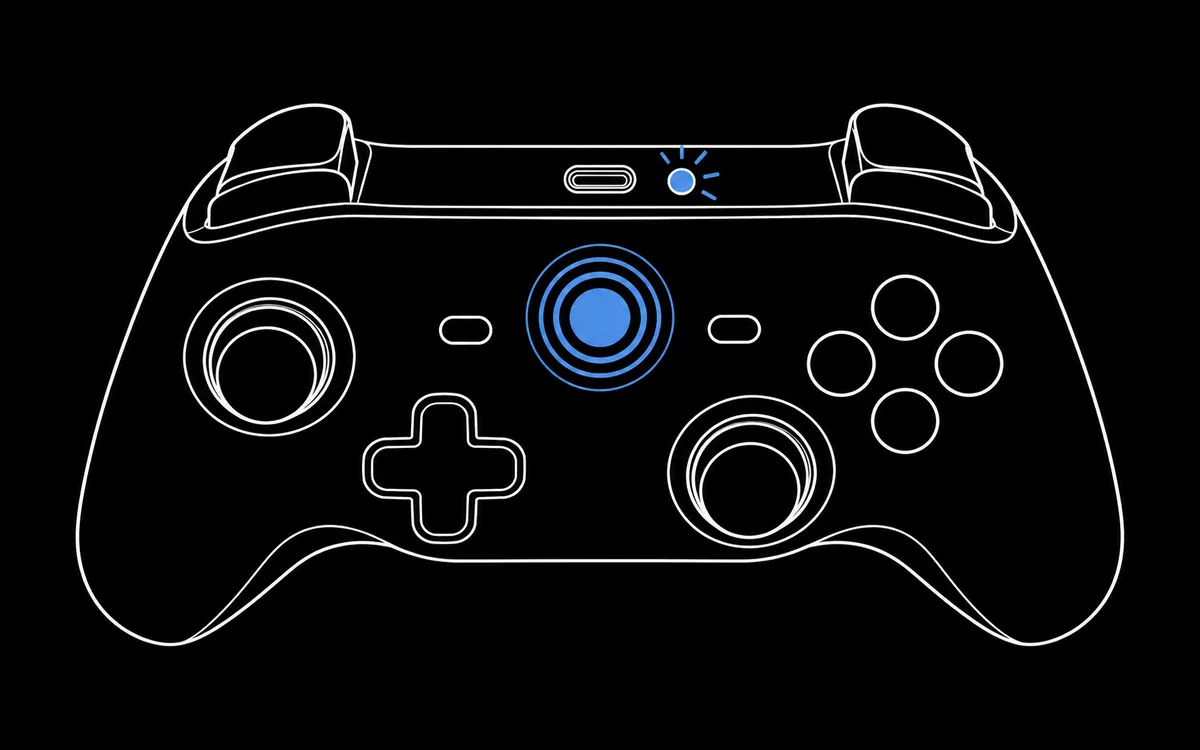
按下手把中間的 PS、Xbox 或 Home 鍵,手把燈應該會亮起。如果燈亮了,下一步卻沒有反應,請先換一條線再排查其他原因。
方式二:藍牙
步驟 1:讓手把進入配對模式
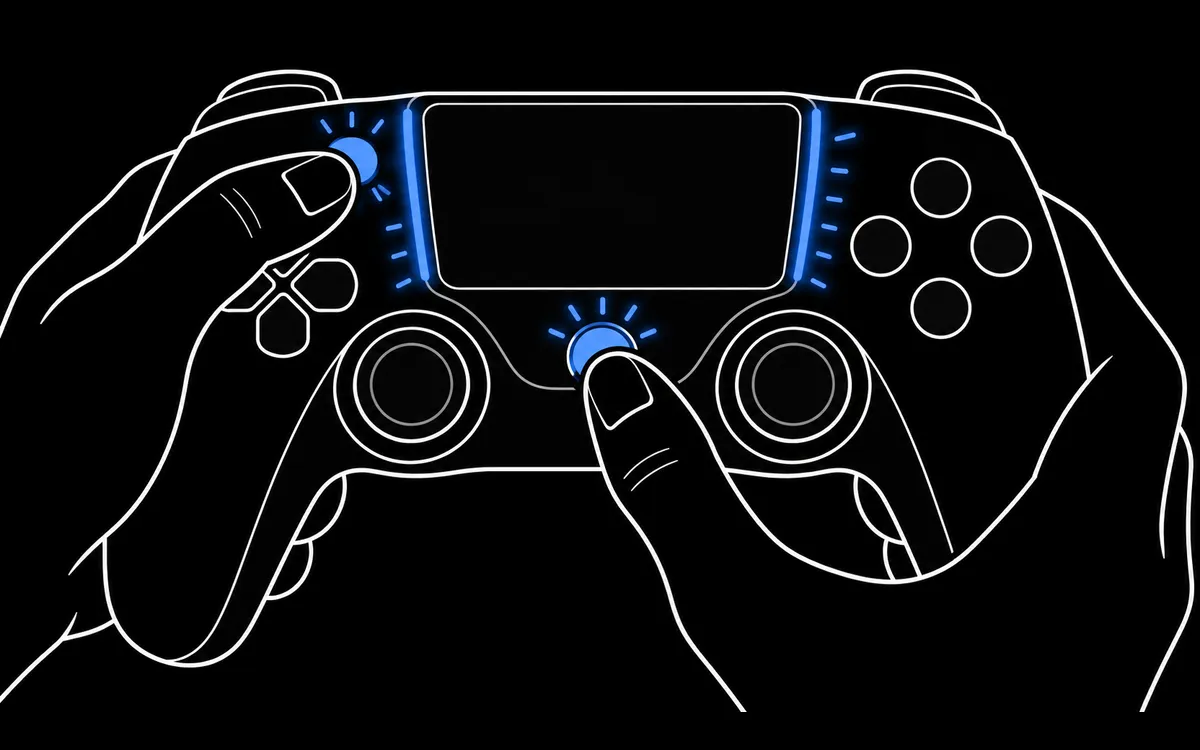
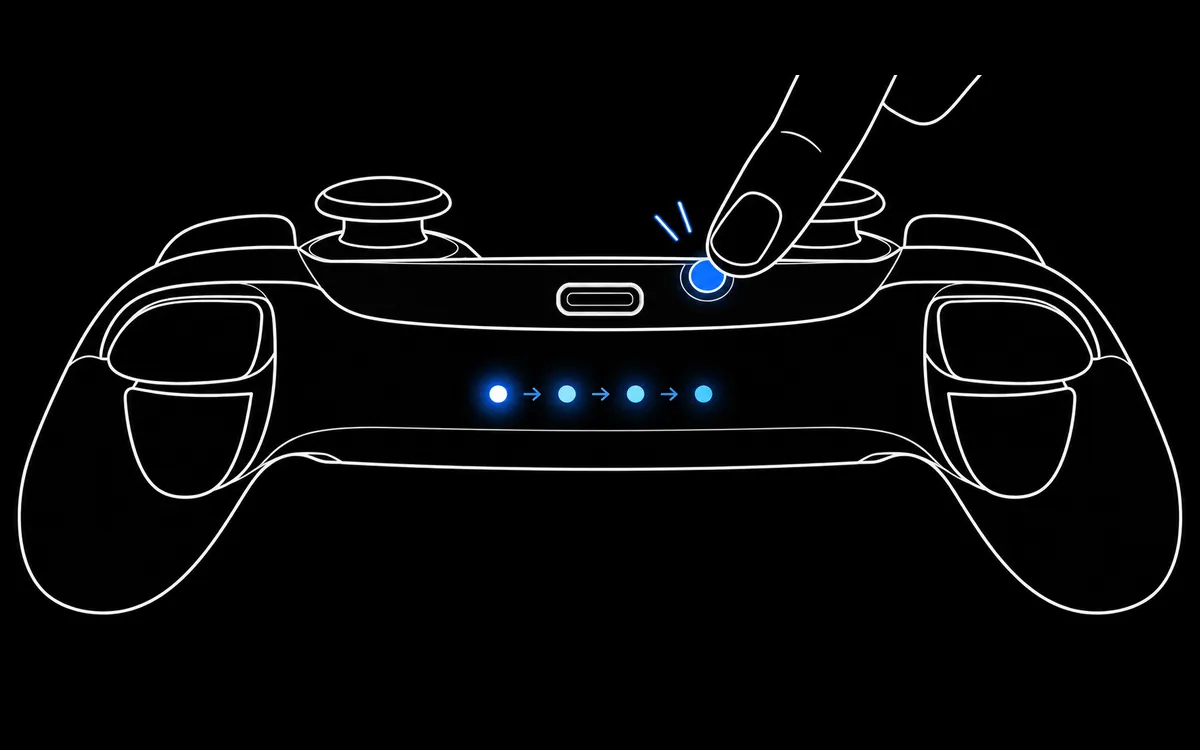
請先讓手把關機,並拔掉傳輸線,然後使用對應的按鍵組合:
| 手把 | 配對組合 | 你會看到 |
|---|---|---|
| PS5 DualSense | 按住 Create,再按住 PS | 燈條閃爍 |
| PS4 DualShock 4 | 按住 Share,再按住 PS | 燈條閃爍 |
| Xbox 無線控制器 | 先按 Xbox 鍵開機,再按住頂端的配對鍵三秒 | Xbox 鍵快速閃爍 |
| Switch Pro 手把 | 按住頂端的 SYNC 小按鍵 | 玩家指示燈跑動 |
| Joy-Con | 按住滑軌上的 SYNC 鍵 | 綠燈跑動 |
| 8BitDo、GameSir 等 | 查看說明書中的藍牙模式 | 依型號而定 |
步驟 2:在電腦上新增手把
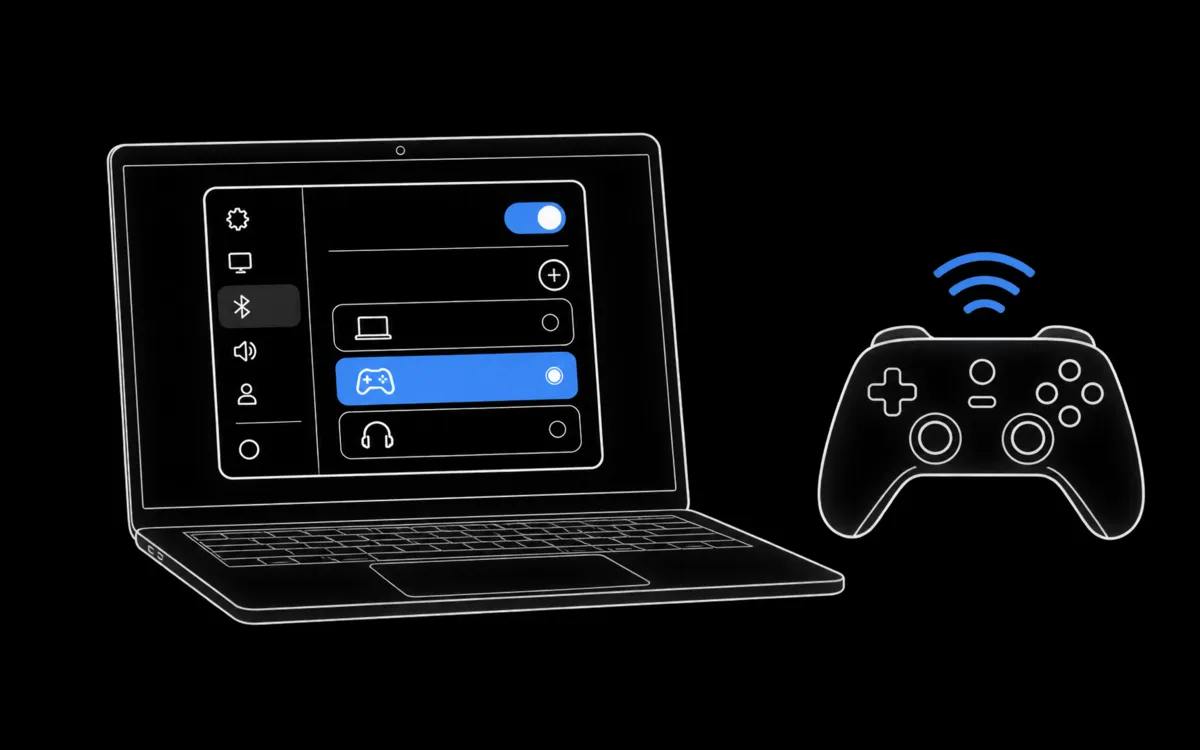
- Windows 11: 設定 > 藍牙與裝置 > 新增裝置 > 藍牙。
- Windows 10: 設定 > 裝置 > 藍牙與其他裝置 > 新增藍牙或其他裝置 > 藍牙。
- macOS: 系統設定 > 藍牙,選擇手把。
PlayStation 手把通常會顯示為 Wireless Controller 或 DualSense Wireless Controller。選擇它,配對完成後燈就會停止閃爍。
方式三:USB 接收器(2.4G)
步驟 1:插上接收器
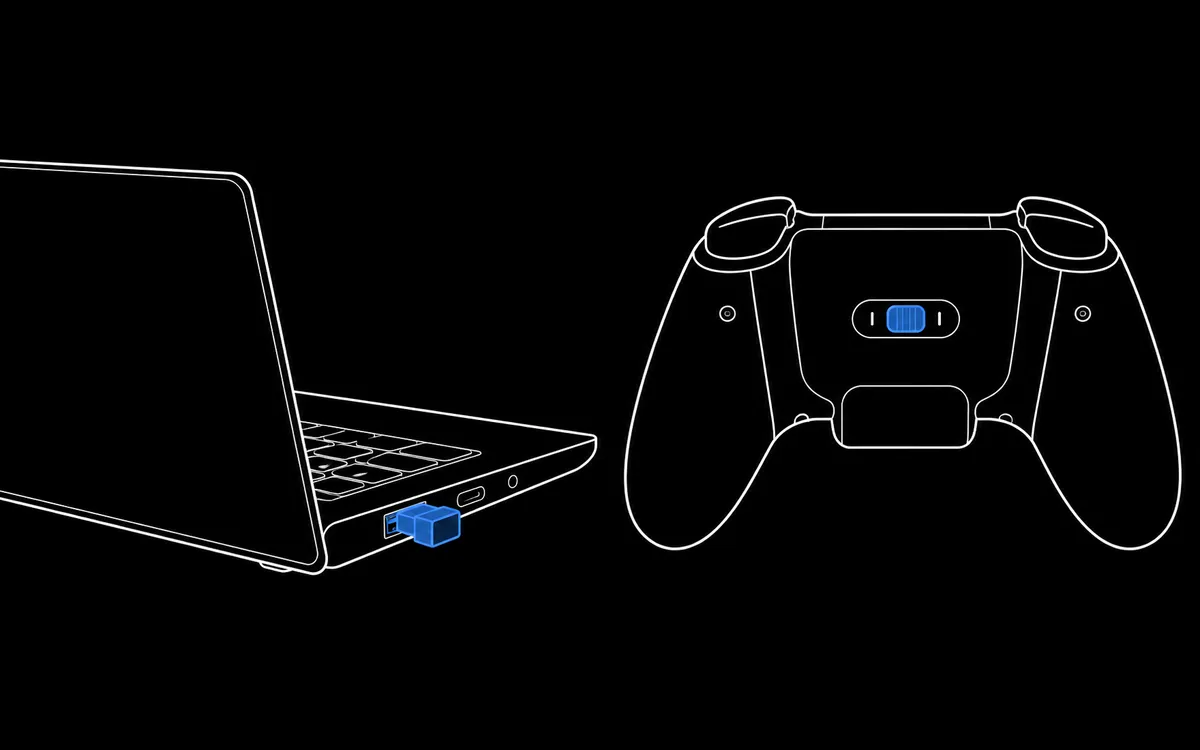
插上手把附的小型接收器。如果 USB 埠在桌機背面,接一條短的 USB 延長線,讓接收器更靠近手把,收訊會更好。
步驟 2:把手把切到接收器模式
很多手把支援多種模式。依型號不同,可能是背面的切換開關、開機時按住特定按鍵,或在配套 App 中選擇 2.4G 模式。有些模式還會改變手把回報的身分,所以請在你實際遊玩的模式下測試。
所有方式的最後一步:在本站按一下按鍵
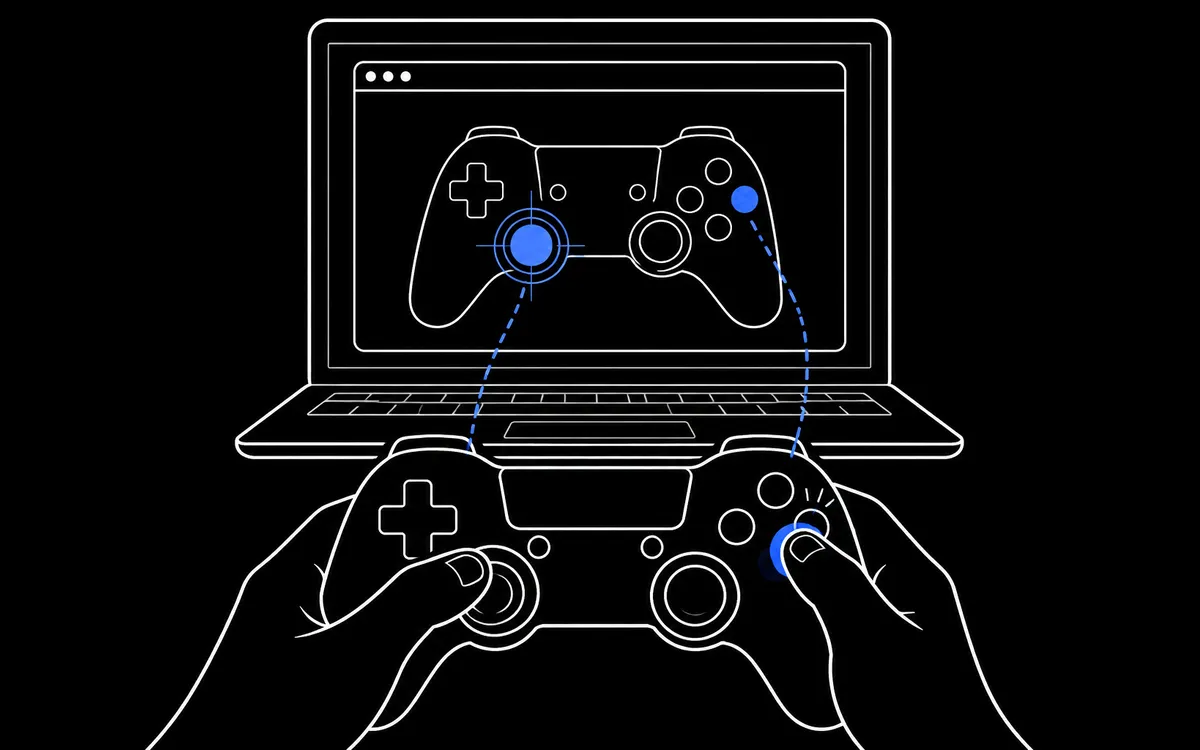
開啟 ControllerTester 首頁或任一測試頁,讓瀏覽器視窗保持在前景,然後按一下按鍵或推動搖桿。基於隱私保護,瀏覽器在你與手把互動前不會讓網頁看到它。按下之後,手把名稱會出現在測試台頂端,示意圖也會隨你的按壓亮起。
如果沒有反應
- 確認瀏覽器視窗在前景,再按一次按鍵。
- 換一條能傳輸資料的線、換一個 USB 埠。
- 移除舊的藍牙配對後重新配對。
- 關閉 Steam 與手把對應工具,它們可能會占用手把。
- 換一個瀏覽器試試。
還是不行?偵測不到手把指南會說明驅動、權限與其他原因。
連上之後先測什麼
手把連上後,先用按鍵測試確認每個輸入都正常,再做搖桿漂移檢測。各型號的注意事項請看 PS5、PS4、Xbox 與 Switch Pro 頁面。
資料來源
2026 年 10 月 26 日依各廠商現行說明核對。